In questo articolo 10 sezioni
Il profilo personale e la Pagina LinkedIn aziendale non sono due versioni dello stesso account. Il profilo rappresenta una persona reale; la Pagina rappresenta l’organizzazione. Per una piccola azienda, nella maggior parte dei casi servono entrambi, con compiti diversi.
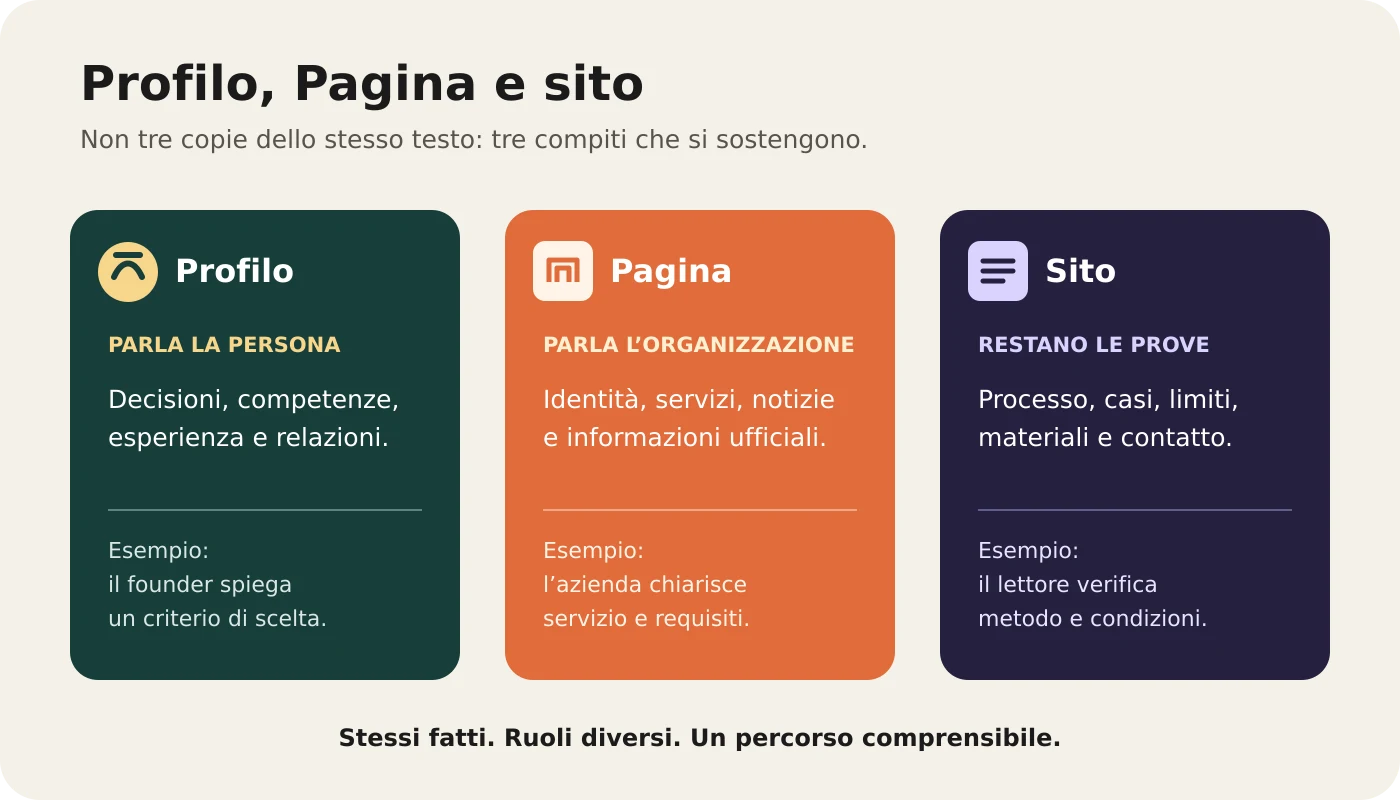
Usa il profilo di founder, dirigenti e persone del team per spiegare decisioni, competenze e punti di vista che possono sostenere in prima persona. Usa la Pagina per rendere riconoscibili azienda, servizi, informazioni ufficiali, opportunità e contenuti pubblicati a nome dell’organizzazione.
Usa il sito per le spiegazioni che devono restare consultabili: servizi, casi, condizioni e contatti.
Alla fine avrai una matrice dei tre ruoli, una scheda per completare la Pagina e il brief del primo contenuto. Non devi aprire una Pagina finta usando nome e logo dell’azienda come se fosse una persona: LinkedIn richiede che i profili rappresentino persone reali.
1. Decidi quale presenza deve svolgere ogni compito
Parti dalla domanda del lettore. Se vuole capire come ragiona il founder davanti a una scelta, il profilo personale è il luogo naturale. Se deve verificare nome, attività, sito o aggiornamenti ufficiali dell’impresa, cerca la Pagina.
Se deve confrontare un servizio, leggere un caso o inviare una richiesta, il sito offre più spazio e controllo.
La Pagina non sostituisce il profilo e il profilo non dovrebbe fingere di essere l’azienda. Coordinare significa far trovare la stessa offerta e gli stessi fatti, senza copiare lo stesso testo ovunque. Un contenuto può partire da una persona, essere ripreso dalla Pagina con il contesto aziendale e rimandare a un approfondimento sul sito.
| Presenza | Compito principale | Esempio adatto |
|---|---|---|
| Profilo personale | Relazioni, competenza e punto di vista della persona | Il founder spiega perché ha escluso una scelta e quali criteri ha usato |
| Pagina aziendale | Identità e comunicazioni dell’organizzazione | L’azienda presenta il servizio, i requisiti e il collegamento ufficiale |
| Sito | Approfondimento, prove e conversione | Una pagina descrive processo, caso documentato, limiti e contatto |
Questa divisione non garantisce maggiore copertura. Riduce però una confusione frequente: pubblicare tutto dallo stesso luogo e chiedere al lettore di capire da solo chi sta parlando e che cosa può verificare.
2. Quando basta il profilo e quando serve anche una Pagina
Se sei studente, cerchi lavoro o vuoi presentare soltanto la tua attività professionale individuale, puoi partire dal profilo. Una Pagina vuota non migliora automaticamente la credibilità. Prima rendi chiaro chi sei, che cosa sai fare e quale materiale puoi mostrare.
La Pagina diventa utile quando esiste un’organizzazione da rappresentare: ha un nome, un sito o un’attività verificabile; più persone devono collegarsi alla stessa realtà; vuoi pubblicare comunicazioni aziendali; oppure devi usare funzioni che richiedono una Pagina, come la gestione amministrativa e le attività pubblicitarie pertinenti.
| Situazione | Scelta iniziale |
|---|---|
| Studente o persona in cerca di lavoro | Profilo personale completo; Pagina non necessaria |
| Freelance che lavora con il proprio nome | Profilo prima; Pagina solo se rappresenta un’attività distinta |
| Founder o CEO di una PMI | Profilo personale e Pagina coordinati |
| Team marketing con più persone coinvolte | Pagina con ruoli amministrativi assegnati e profili personali coerenti |
Per un freelance con un marchio distinto dalla propria persona la scelta dipende dal compito. Può usare il profilo per relazioni e competenza, e aprire la Pagina quando il marchio ha informazioni, materiali e continuità sufficienti per essere gestito. Non creare due presenze identiche solo per occupare spazio.
3. Crea la Pagina senza creare un secondo account personale
La Pagina viene creata e amministrata attraverso il profilo personale di chi è autorizzato ad agire per l’organizzazione. Non esiste un accesso separato da condividere come “password della Pagina”: ogni amministratore usa il proprio account e riceve il ruolo necessario.
Da desktop, LinkedIn indica di aprire l’area Per le aziende, scegliere Crea una Pagina aziendale, selezionare il tipo di Pagina e compilare identità, dati dell’organizzazione e informazioni del profilo. Su iOS la creazione è supportata dall’app; al momento della verifica della fonte LinkedIn la creazione non risulta supportata su Android.
| Campo iniziale | Che cosa preparare |
|---|---|
| Nome e URL LinkedIn | Nome coerente con sito e documenti pubblici; URL semplice e riconoscibile |
| Sito | Pagina ufficiale raggiungibile e coerente con l’organizzazione |
| Settore, dimensione e tipo | Valori reali, non categorie scelte per sembrare più grandi |
| Tagline | Una frase che dice che cosa fa l’organizzazione, senza slogan vuoti |
Prepara prima nome ufficiale, URL pubblico desiderato, sito, settore, dimensione, tipo di organizzazione e una frase breve. LinkedIn chiede inoltre di confermare il diritto ad agire per l’azienda. Se trovi una Pagina già esistente, verifica se sia una Pagina ufficiale o una Listing Page prima di crearne un duplicato.
4. Completa i campi che aiutano una persona a verificare l’azienda
Dopo la creazione, non fermarti al logo. LinkedIn raccomanda di completare settore, dimensione, panoramica, descrizione, logo, impegni, sito e sedi. Alcune funzioni hanno condizioni specifiche: per invitare a seguire la Pagina devono essere completate almeno sezioni come settore, dimensione e panoramica.
Scrivi la descrizione partendo da tre elementi: a chi serve l’azienda, quale problema affronta e che cosa può verificare sul sito. Se elenchi servizi, usa gli stessi nomi presenti nelle pagine ufficiali. Se una condizione cambia, aggiorna entrambe le fonti invece di lasciare promesse diverse.
| Controllo Pagina | Output |
|---|---|
| Logo e immagine di copertina | File leggibili anche in piccolo e coerenti con il sito |
| Panoramica e descrizione | Pubblico, problema, attività e limite spiegati con parole concrete |
| Sito e sedi | URL funzionante e informazioni reali |
| Persone collegate | Esperienze lavorative associate alla Pagina corretta |
| Ruoli e sicurezza | Responsabili nominati, accessi individuali e recupero previsto |
Non trattare il dato promozionale di LinkedIn sulle Pagine complete come una promessa per il tuo caso. Completare le informazioni aiuta soprattutto il lettore a riconoscere e valutare l’organizzazione; visualizzazioni e richieste vanno misurate nel tempo.
5. Assegna ruoli e sicurezza prima di pubblicare
Nomina almeno una persona responsabile della continuità della Pagina e assegna agli altri soltanto i permessi necessari. LinkedIn distingue super admin, content admin e analyst; i permessi pubblicitari sono separati. Chi deve leggere i dati non ha bisogno dello stesso controllo di chi gestisce amministratori e impostazioni.
Ogni persona deve accedere con il proprio profilo. Condividere password o usare l’account di un collega rende più difficile sapere chi ha fatto una modifica e aumenta il rischio di perdere l’accesso.
LinkedIn indica inoltre la verifica in due passaggi e, quando disponibile, la verifica dell’organizzazione o del posto di lavoro come misure di protezione.
| Responsabilità | Persona | Quando interviene |
|---|---|---|
| Super amministrazione | Da assegnare | Ruoli, sicurezza e continuità |
| Contenuti | Da assegnare | Bozza, pubblicazione e moderazione |
| Approvazione | Da assegnare | Fatti, tono, dati e riservatezza |
| Analisi | Da assegnare | Contenuti, visitatori e follower |
| Sostituzione | Da assegnare | Assenze o uscita dall’azienda |
Conserva fuori da LinkedIn una scheda minima: chi è super admin, chi pubblica, chi legge i dati, chi approva e che cosa succede quando una persona lascia l’azienda. Non inserire password nella scheda.
6. Prepara il primo contenuto con un compito preciso
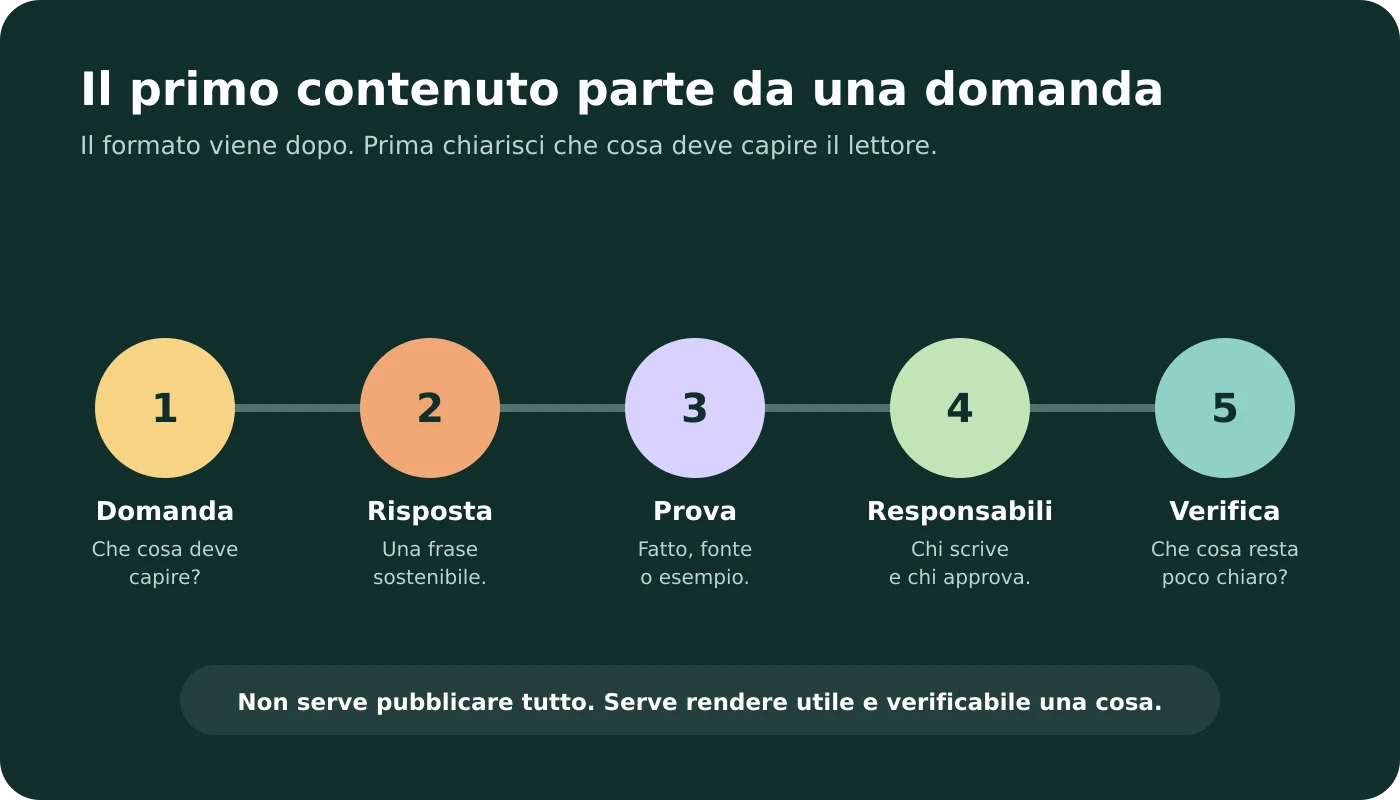
Il primo post non deve raccontare tutta l’azienda. Scegli una domanda che una persona potrebbe avere dopo aver letto la Pagina: che cosa fate, per chi, con quali condizioni o quale novità è davvero rilevante? Il contenuto deve rispondere da solo, anche se include un collegamento al sito.
Esempio didattico: una società che progetta software su misura non pubblica “Siamo felici di presentarci”. Pubblica invece una scheda su quando un’azienda dovrebbe evitare un progetto personalizzato e scegliere uno strumento già disponibile.
La Pagina chiarisce il criterio aziendale; il founder può spiegare sul proprio profilo una decisione reale, se può renderla pubblica; il sito ospita il confronto completo.
| Voce del brief | Risposta da scrivere |
|---|---|
| Domanda del lettore | Da compilare |
| Risposta in una frase | Da compilare |
| Fatto o fonte verificabile | Da compilare |
| Responsabile della bozza | Da assegnare |
| Responsabile dell’approvazione | Da assegnare |
| Approfondimento sul sito | Da collegare |
| Dato da osservare dopo la pubblicazione | Da scegliere |
LinkedIn consente ai super admin e ai content admin di pubblicare testo, immagini, video e documenti. Il formato viene dopo il compito: scegli quello che rende più facile capire la risposta e che il team riesce a produrre con continuità.
7. Coordina i contenuti senza duplicarli
Una notizia aziendale può produrre contenuti diversi. La Pagina comunica il fatto ufficiale. Una persona coinvolta spiega una scelta o un apprendimento che può sostenere. Il sito conserva specifiche, metodo o caso. Copiare lo stesso testo su tre canali non aggiunge contesto e rende meno chiaro il ruolo di ciascuno.
Esempio didattico: l’azienda lancia un nuovo servizio. La Pagina descrive per chi è, che cosa comprende e dove approfondire. Il founder racconta perché l’offerta è stata circoscritta e quale problema non vuole promettere di risolvere. La pagina servizio definisce processo, responsabilità e contatto.
Nessuno dei tre contenuti deve inventare risultati.
Se il team ha poco tempo, scegli un solo fatto utile e distribuisci i compiti. Non imporre una frequenza universale. Una Pagina attiva ma piena di contenuti generici non è più utile di una Pagina essenziale e aggiornata.
8. Coinvolgi le persone senza trasformarle in megafoni
Le persone risultano associate alla Pagina quando selezionano l’organizzazione corretta nella sezione Esperienza del proprio profilo. Questa associazione deve corrispondere a un rapporto reale. L’azienda può poi ricondividere contenuti pertinenti in cui viene menzionata e, in alcune condizioni, notificare ai dipendenti un post importante.
La vecchia scheda My Company e le funzioni dedicate di Employee Advocacy sono state dismesse a partire da novembre 2024. La notifica ai dipendenti esiste ancora, ma LinkedIn applica condizioni e limiti e ogni persona può disattivarla. Non costruire quindi il piano su una funzione obsoleta o sull’obbligo di reagire ai post.
Chiedi contributi che abbiano senso: un tecnico verifica un passaggio, una persona commerciale porta una domanda ricevuta, il founder chiarisce una decisione. Lascia a ciascuno la possibilità di scrivere con la propria voce e di non condividere un contenuto. Partecipazione reale e condivisione forzata non sono la stessa cosa.
9. Evita gli errori che fanno sembrare la Pagina incompleta o poco affidabile
Primo errore: usare un profilo personale con il nome dell’azienda. Secondo: creare la Pagina e lasciarla senza sito, descrizione o responsabile. Terzo: far accedere più persone allo stesso account invece di assegnare ruoli. Quarto: pubblicare solo promozioni senza rispondere alle domande di chi legge.
Evita anche la rincorsa ai consigli sull’algoritmo non documentati. Le discussioni pubbliche mostrano una difficoltà reale: molte Pagine pubblicano spesso e raggiungono soprattutto persone interne. Non dimostrano però una frequenza ideale o un trucco valido per tutti.
Usa le statistiche della Pagina per osservare contenuti, visitatori e follower, e collega questi segnali a visite utili, approfondimenti e richieste reali.
Infine, non confondere il badge di verifica con una certificazione dei contenuti. LinkedIn chiarisce che la verifica segnala l’ufficialità della Pagina, ma non garantisce l’accuratezza di ogni informazione né costituisce approvazione dell’organizzazione.
10. Esercizio: completa la mappa e prepara una Pagina gestibile
Prendi quarantacinque minuti. Nei primi dieci assegna a profilo, Pagina e sito un compito e un esempio. Nei quindici successivi completa la scheda dei campi usando informazioni già verificabili. Nei dieci successivi assegna ruoli e approvazioni. Negli ultimi dieci prepara il brief del primo contenuto.
L’output è completo quando una persona esterna sa distinguere chi parla, che cosa rappresenta la Pagina e dove verificare l’offerta. Se manca il diritto di creare la Pagina, l’accesso di un amministratore o un fatto essenziale, annota il blocco e non improvvisare.
| Consegna finale | Fatto / da completare |
|---|---|
| Matrice profilo–Pagina–sito compilata | Fatto / da completare |
| Nome, URL, sito, settore e descrizione verificati | Fatto / da completare |
| Logo e copertina leggibili | Fatto / da completare |
| Ruoli amministrativi assegnati a profili individuali | Fatto / da completare |
| Verifica in due passaggi attiva per gli amministratori | Fatto / da completare |
| Primo contenuto con domanda, prova e approvatore | Fatto / da completare |
| Collegamenti e resa controllati sui dispositivi disponibili | Fatto / da completare |
Dopo la pubblicazione controlla la Pagina, il sito e i collegamenti da telefono e desktop disponibili al team. Poi osserva le statistiche senza trasformare follower o visualizzazioni in clienti: registra quali contenuti portano domande pertinenti e quali informazioni restano poco chiare.
Fonti e documentazione
LinkedIn Help: differenze tra profilo personale e Pagina. Consultata il 27 ottobre 2026 ↗
LinkedIn Help: creare una Pagina LinkedIn. Consultata il 27 ottobre 2026 ↗
LinkedIn Help: completare una Pagina LinkedIn. Consultata il 27 ottobre 2026 ↗
LinkedIn Help: ruoli e permessi degli amministratori. Consultata il 27 ottobre 2026 ↗
LinkedIn Help: proteggere una Pagina LinkedIn. Consultata il 27 ottobre 2026 ↗
LinkedIn Help: domande frequenti sui post delle Pagine. Consultata il 27 ottobre 2026 ↗
LinkedIn Help: notifiche ai dipendenti. Consultata il 27 ottobre 2026 ↗
LinkedIn Help: statistiche della Pagina. Consultata il 27 ottobre 2026 ↗