In questo articolo 12 sezioni
Apri il tuo profilo come se fossi una persona che non ti conosce. Si capisce che cosa fai o cerchi? Si trova un esempio del tuo lavoro? È chiaro come approfondire? Un profilo LinkedIn completo deve rispondere a queste domande, prima di riempire ogni campo.
Se parti da zero, completa prima foto, headline, Informazioni, esperienza o formazione e contatti. Poi aggiungi soltanto le sezioni che aiutano il tuo obiettivo: progetti, competenze, certificazioni, segnalazioni o contenuti in evidenza. Alla fine di questa guida avrai un ordine di lavoro, non una lista infinita di caselle.
Gli esempi sono originali e didattici. Nomi, percorsi e progetti sono ipotetici: servono a mostrare come collegare esperienze reali, anche non lineari, senza attribuirsi incarichi o risultati mai ottenuti.
1. Completo non significa riempire tutto
LinkedIn permette di aggiungere sezioni principali, consigliate e aggiuntive: tra queste ci sono Informazioni, esperienza, formazione, competenze, progetti, certificazioni, segnalazioni, lingue e volontariato. La disponibilità di alcune funzioni può cambiare in base al piano o all’account. Non tutte servono allo stesso modo a tutti.
Il criterio è semplice: una sezione resta se aiuta una persona reale a capire il tuo percorso o a verificare una competenza. Se aggiunge soltanto volume, può aspettare. Uno studente può dare spazio a formazione e progetti; un dipendente a responsabilità ed esperienze; una freelance a servizi e lavori mostrabili.
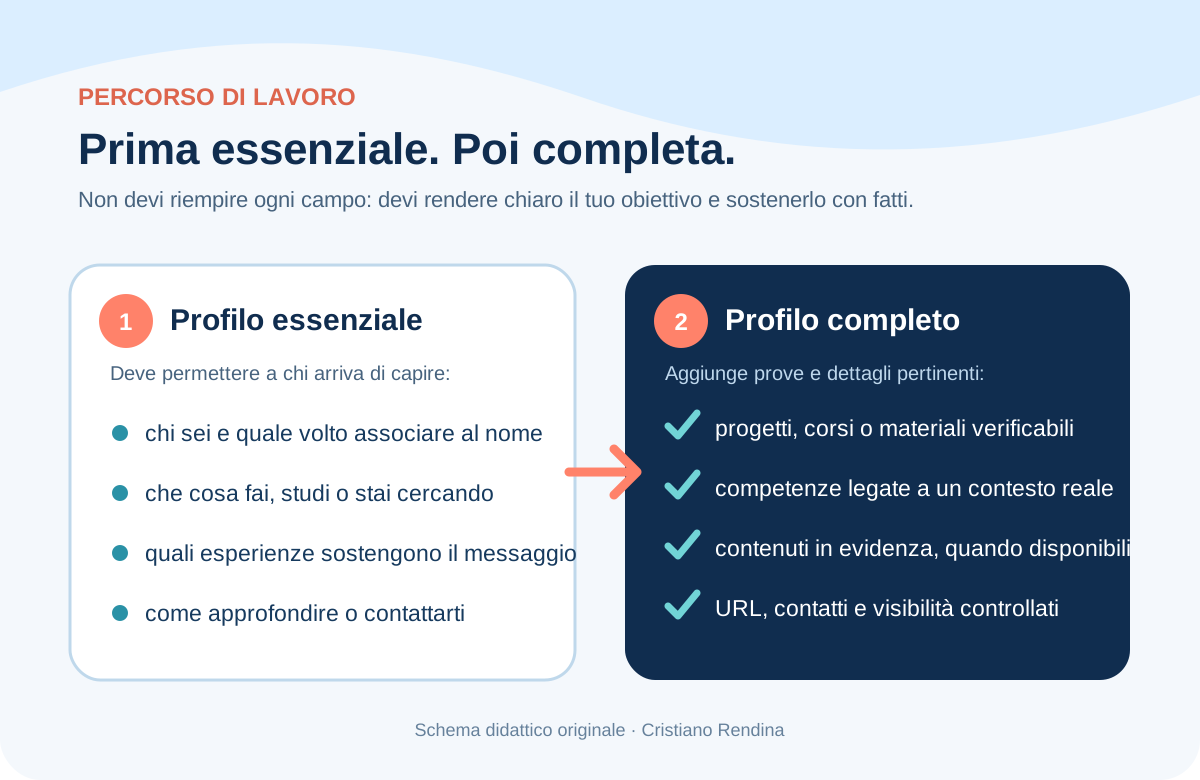
Prima costruisci il profilo essenziale. Poi aggiungi prove pertinenti e controlli tecnici. Questo evita di passare un’ora a ordinare certificazioni mentre la frase sotto il nome non fa ancora capire che cosa stai cercando.
2. Scegli un obiettivo prima di modificare il profilo
Scrivi una frase operativa: “Voglio che il profilo mi aiuti a…”. Può essere ottenere colloqui per un tirocinio, rendere comprensibile un cambio di ruolo, mostrare una specializzazione o presentare un servizio a un tipo preciso di cliente.
Scegli un obiettivo principale per questa revisione. Non stai promettendo di fare una sola cosa per sempre: stai decidendo quale informazione deve essere capita per prima. Se cerchi lavoro e clienti nello stesso periodo, individua il lavoro che collega i due percorsi e separa i passi successivi nelle sezioni più adatte.
| Obiettivo | Che cosa deve capire chi arriva | Prima prova da preparare |
|---|---|---|
| Primo lavoro o tirocinio | Area di interesse e capacità già esercitate | Progetto di studio, tesi, laboratorio o volontariato |
| Crescita o cambio professionale | Responsabilità attuali e direzione futura | Attività svolta, corso applicato o progetto di transizione |
| Clienti o collaborazioni | Problema affrontato e modalità di lavoro | Portfolio, caso autorizzato o esempio didattico dichiarato |
Subito dopo raccogli tre riscontri: un’attività svolta, il contesto in cui l’hai svolta e un materiale o una persona che potrebbe confermarla. Può essere un progetto universitario, un’esperienza lavorativa, un portfolio, una certificazione o una segnalazione. Se il riscontro manca, non trasformare il desiderio in qualifica.
3. Sistema la parte iniziale: foto, banner e headline
La parte iniziale del profilo orienta la lettura. Usa una foto in cui il volto sia riconoscibile e controlla chi può vederla nelle impostazioni. Per il banner scegli un messaggio o un contesto coerente con il tuo obiettivo; non riempirlo di testi piccoli che da smartphone diventano illeggibili.
La headline è la frase sotto il nome. Deve descrivere con parole che puoi spiegare con la tua esperienza che cosa fai, studi o stai costruendo. “Studentessa di Economia interessata al controllo di gestione” è più verificabile di “futura leader della finanza”.
“Progetto presentazioni per studi professionali” è più concreto di una lista di cinque ruoli.
Per scriverla senza formule generiche, usa la guida alla headline LinkedIn. Per la copertina segui la guida al banner LinkedIn con Canva: messaggio, dimensioni ed esercizio per controllare la resa mobile, senza copiarci dentro la headline in caratteri minuscoli.

4. Scrivi le Informazioni come spiegazione, non come slogan
La sezione Informazioni sviluppa ciò che la headline può solo anticipare. Spiega la situazione attuale, due attività concrete, un esempio e il tipo di opportunità o confronto che ti interessa. Non è necessario copiare il CV o raccontare la carriera dall’inizio.
Se sei all’inizio puoi dichiarare che stai imparando e mostrare dove hai esercitato quella capacità. Se lavori già, distingui ciò che fai tu dai risultati del team. Se vendi un servizio, chiarisci per chi è utile e che cosa avviene durante il lavoro senza promettere esiti che non puoi dimostrare.
La guida alle Informazioni LinkedIn contiene tre esempi commentati e un esercizio. Usala dopo aver scelto l’obiettivo, così headline e presentazione raccontano lo stesso lavoro.
5. Esperienza e formazione: racconta responsabilità e contesto
Nelle Esperienze non limitarti al nome del ruolo. Per ogni voce pertinente indica contesto, responsabilità, attività e un risultato soltanto quando puoi documentarlo.
LinkedIn richiede che l’associazione con un’organizzazione rifletta un rapporto professionale reale, come lavoro, contratto, tirocinio ufficiale, volontariato o incarico nel consiglio.
Nella Formazione puoi aggiungere istruzione, competenze e materiali collegati. Per studenti e neolaureati, un progetto svolto durante gli studi può rendere visibile il lavoro già fatto. Dichiaralo per quello che è: un’esercitazione universitaria non diventa un incarico aziendale.
Non cancellare automaticamente i lavori fuori settore. Chiediti quali responsabilità trasferibili mostrano. Servizio al cliente, organizzazione dei turni, controllo degli ordini o coordinamento con colleghi possono essere pertinenti se descritti con precisione e senza fingere che appartengano al nuovo ruolo.
Esempio didattico: esperienza non lineare
Luca studia Ingegneria civile e lavora nel fine settimana in un ristorante. Vuole candidarsi per un tirocinio in uno studio tecnico. Non deve nascondere il lavoro né trasformarlo in esperienza ingegneristica.
Può descrivere il ruolo così: “Gestisco le richieste dei tavoli assegnati, coordino le priorità con cucina e sala e controllo che le modifiche agli ordini siano registrate correttamente”.
Poi, nella Formazione o nei Progetti, presenta l’attività pertinente: “In un laboratorio universitario ho contribuito al rilievo e alla restituzione grafica di un edificio; mi sono occupato del controllo delle misure e della tavola finale”.
Il primo blocco mostra responsabilità reali e competenze trasferibili. Il secondo dimostra l’avvicinamento al settore. I due contesti restano distinti: è questa chiarezza a rendere credibile il percorso.
6. Aggiungi competenze, progetti e prove senza fare inventario
Per scegliere e presentare i materiali segui la guida a In primo piano e portfolio LinkedIn: prepara due schede, distingui il tuo contributo e verifica permessi e accesso prima di caricare.
LinkedIn consente di aggiungere fino a 100 competenze. Il limite tecnico non è un obiettivo editoriale. Scegli prima quelle collegate all’obiettivo e, quando possibile, associa ciascuna al punto del profilo in cui l’hai usata.
I progetti aiutano a raccontare ciò che hai costruito. Indica problema, contesto, tuo contributo, strumenti e materiale mostrabile. Se il lavoro è di gruppo, specifica la tua parte. LinkedIn segnala che per i nuovi progetti il collegamento si aggiunge tramite la funzione per i contenuti multimediali, non attraverso un campo URL separato.
Certificazioni, corsi, pubblicazioni e segnalazioni sono utili quando rispondono a una domanda del lettore. Non accumularli per sembrare più esperto. Un esempio accanto alla competenza che dichiari vale più di dieci voci non spiegate.
Per i contenuti in evidenza, verifica prima che la funzione sia disponibile nel tuo account o piano e scegli materiali che una persona possa davvero aprire e capire.
7. Contatti, URL e visibilità: controlla ciò che vedono gli altri
Personalizza l’URL pubblico con una variante del tuo nome o del tuo marchio professionale, se disponibile. LinkedIn indica che la parte personalizzata può contenere da 3 a 100 caratteri e non deve includere spazi, simboli, caratteri speciali o la parola LinkedIn.
Evita di cambiarla spesso: i vecchi collegamenti possono diventare più difficili da gestire.
Apri le impostazioni del profilo pubblico e controlla quali sezioni possono essere mostrate a persone non connesse o non registrate e ai motori di ricerca. Rendere pubblico il profilo aumenta ciò che può essere visto fuori da LinkedIn, ma può anche facilitare la raccolta dei dati da parte di soggetti terzi.
È una scelta di visibilità, non un interruttore da attivare automaticamente.
Verifica infine i contatti: email professionale attuale, sito o portfolio corretti e istruzioni coerenti con ciò che stai cercando. Non pubblicare numero personale, indirizzo o dettagli riservati solo per riempire la sezione.
8. L’ordine cambia per studente, dipendente e freelance
Le stesse sezioni possono avere pesi diversi. Usa la tabella come ordine iniziale, poi adattala ai fatti disponibili. Non è una classifica ufficiale di LinkedIn e non garantisce visualizzazioni o opportunità.
| Profilo | Prima priorità | Prova da mostrare | Passo successivo |
|---|---|---|---|
| Studente o neolaureato | Formazione, headline e progetto | Tesi, laboratorio, volontariato o progetto personale | Tirocinio, colloquio o confronto professionale |
| Dipendente o cambio carriera | Responsabilità, competenze e direzione | Attività svolta, progetto interno descrivibile o formazione applicata | Ruolo, collaborazione o rete nel nuovo ambito |
| Freelance o imprenditore | Servizio, pubblico e modalità di lavoro | Portfolio, caso autorizzato o processo spiegato con limiti | Richiesta pertinente o approfondimento sul sito |
Se una sezione importante è vuota, prepara prima il materiale. Per esempio: chi cerca il primo lavoro può completare un progetto breve e documentarlo; chi vende servizi può costruire un esempio originale dichiarato invece di pubblicare il lavoro riservato di un cliente.
9. Esercizio: costruisci la prima versione in 45 minuti
Apri un documento vuoto e lavora fuori da LinkedIn. Scrivi obiettivo, destinatario e tre riscontri. Poi prepara headline e prime righe delle Informazioni senza pubblicarle. Completa una sola esperienza o progetto con contesto, responsabilità e contributo personale.
Negli ultimi minuti controlla foto, contatti, URL e visibilità. Apri il profilo da smartphone e, se puoi, da una finestra non collegata al tuo account per vedere che cosa appare davvero. Non giudicare il profilo dal misuratore interno soltanto: verifica se una persona capisce il messaggio.
| Minuti | Attività | Output |
|---|---|---|
| 0–10 | Obiettivo, destinatario e tre riscontri | Una direzione verificabile |
| 10–20 | Headline e apertura delle Informazioni | Una prima promessa sostenibile |
| 20–35 | Esperienza, formazione o progetto prioritario | Un fatto con contesto e contributo |
| 35–45 | Contatti, URL, visibilità e controllo mobile | Tre correzioni ordinate per importanza |
Alla fine dell’esercizio avrai: una frase-obiettivo, una headline, quattro righe di Informazioni, una voce Esperienza o Progetto e una lista di tre correzioni. Se non finisci tutto, hai comunque un ordine di lavoro preciso per la sessione successiva.
10. Gli errori che rendono il profilo pieno ma poco chiaro
Il primo errore è compilare le sezioni senza un obiettivo. Il secondo è usare qualifiche future come se fossero già acquisite. Il terzo è elencare strumenti e qualità senza mostrare dove siano stati usati.
Un altro errore è copiare lo stesso testo in headline, Informazioni ed Esperienze. Ogni sezione ha un compito: orientare, spiegare, dimostrare. Ripetere lo slogan non aggiunge prova.
Infine, non pubblicare materiali riservati, dati dei clienti o informazioni interne per rendere il profilo più credibile. Se non puoi mostrare il lavoro reale, crea un esempio originale e dichiaralo. La trasparenza sul contesto è parte della prova.
11. Checklist finale del profilo LinkedIn completo
Rileggi il profilo con questa domanda: una persona che non mi conosce può capire il mio obiettivo e trovare almeno un fatto che lo sostiene? Se la risposta è no, non aggiungere un’altra sezione: correggi il collegamento tra messaggio e prova.
Controlla questi punti: foto riconoscibile e visibilità scelta consapevolmente; headline coerente con l’obiettivo; Informazioni con attività ed esempio; esperienze e formazione con contesto; competenze pertinenti; progetto o prova apribile; contatti e URL corretti; nessun dato riservato; resa leggibile da smartphone.
Poi chiedi a una persona fidata di rispondere a tre domande senza aiutarla: che cosa faccio o cerco? Quale prova ha trovato? Quale passo potrebbe fare? Le risposte mostrano dove il profilo è ancora ambiguo. Non misurano il valore professionale della persona e non garantiscono opportunità, ma rendono la revisione concreta.
12. Il profilo deve sostenere la tua attività?
Se sei un imprenditore e dal profilo non si capisce quale lavoro affidarti, possiamo rivedere insieme offerta, messaggio e prove. Raccontami che cosa vendi e chi vuoi raggiungere. Se stai imparando le basi, continua con gli esercizi gratuiti di questa guida.
Fonti e documentazione
LinkedIn Help — Creare un profilo LinkedIn efficace ↗
LinkedIn Help — Aggiungere sezioni al profilo ↗
LinkedIn Help — Gestire la sezione Esperienza ↗
LinkedIn Help — Aggiungere e rimuovere competenze ↗
LinkedIn Help — Aggiungere progetti al profilo ↗
LinkedIn Help — Gestire l’URL pubblico ↗
LinkedIn Help — Controllare la visibilità del profilo pubblico ↗