In questo articolo 10 sezioni
Hai un progetto da mostrare, ma sul profilo si perde tra esperienze, corsi e post. Oppure stai iniziando e pensi che un portfolio sia riservato a chi ha già clienti. Scegli un materiale che permetta a chi arriva di capire che cosa sai fare, senza dover chiedere spiegazioni.
Per costruire un portfolio su LinkedIn, scegli materiali pertinenti e pubblicabili, spiega quale parte hai svolto e aggiungili alla sezione In primo piano. Puoi usare documenti, immagini, link e contenuti LinkedIn. Parti da due elementi con compiti diversi: un esempio del lavoro e un approfondimento.
È il criterio di questo esercizio, non un numero imposto dalla piattaforma.
Alla fine avrai due schede con titolo, descrizione, ordine e controlli di accesso. Puoi lavorare su un progetto universitario, un’attività professionale autorizzata o un esercizio dichiarato. Gli esempi della guida sono didattici: non raccontano clienti, incarichi o risultati reali di Cristiano.
1. Distingui In primo piano, Esperienza e portfolio
In primo piano è una selezione di materiali del profilo personale. Esperienza spiega dove e come hai lavorato; il portfolio raccoglie esempi che permettono di esaminare il tuo contributo. Non sono tre modi di incollare lo stesso curriculum.
Una voce Esperienza può rimandare al contesto; un documento può mostrare il ragionamento e il lavoro.
La guida ufficiale LinkedIn comprende post creati o ricondivisi, articoli propri, collegamenti esterni e media caricati. Per selezionare un tuo post o articolo devi averlo già pubblicato.
Non confondere questi materiali con post privati di gruppi o eventi, che la documentazione esclude dalla selezione.
Un sito separato non è il primo acquisto da fare per cominciare. Può diventare utile quando vuoi organizzare molti progetti, fornire una destinazione pubblica o gestire percorsi più articolati. Per una candidatura controlla comunque le istruzioni dell’annuncio: la sezione del profilo non sostituisce un portfolio richiesto nel modulo.
2. Scegli due materiali che rispondono a due domande
Scrivi prima chi deve leggere e che cosa deve riuscire a valutare. Un recruiter che cerca una persona junior e un responsabile che confronta fornitori non hanno bisogno della stessa prova. Scegli in base al lavoro che vuoi rendere comprensibile, non ai like ricevuti.
Il primo materiale risponde a “che cosa sai fare?”. Il secondo permette di approfondire: un procedimento, una presentazione, un altro aspetto del progetto. Se entrambi dicono soltanto “sono disponibile”, manca il lavoro da guardare. Se hai un solo materiale valido, parti da quello e completa il secondo quando è pronto.
Non devi avere clienti per mostrare un’attività di studio. Devi però chiamarla con il suo nome: progetto universitario, esercitazione personale o volontariato effettivamente svolto. Un attestato documenta un percorso, non dimostra da solo come applichi una competenza.
| Situazione | Primo materiale | Approfondimento possibile |
|---|---|---|
| Studente o neolaureato | Progetto di studio con contributo individuale | Metodo, fonti e limiti dell’esercizio |
| Dipendente | Lavoro pubblicabile con permessi verificati | Procedura originale su un problema generale |
| Freelance o imprenditore | Caso autorizzato pertinente all’offerta | Metodo di lavoro o servizio spiegato concretamente |
| Cambio settore | Esercitazione dichiarata nel nuovo ambito | Competenze trasferibili dimostrate da attività reali |
3. Prepara una scheda progetto, anche senza numeri
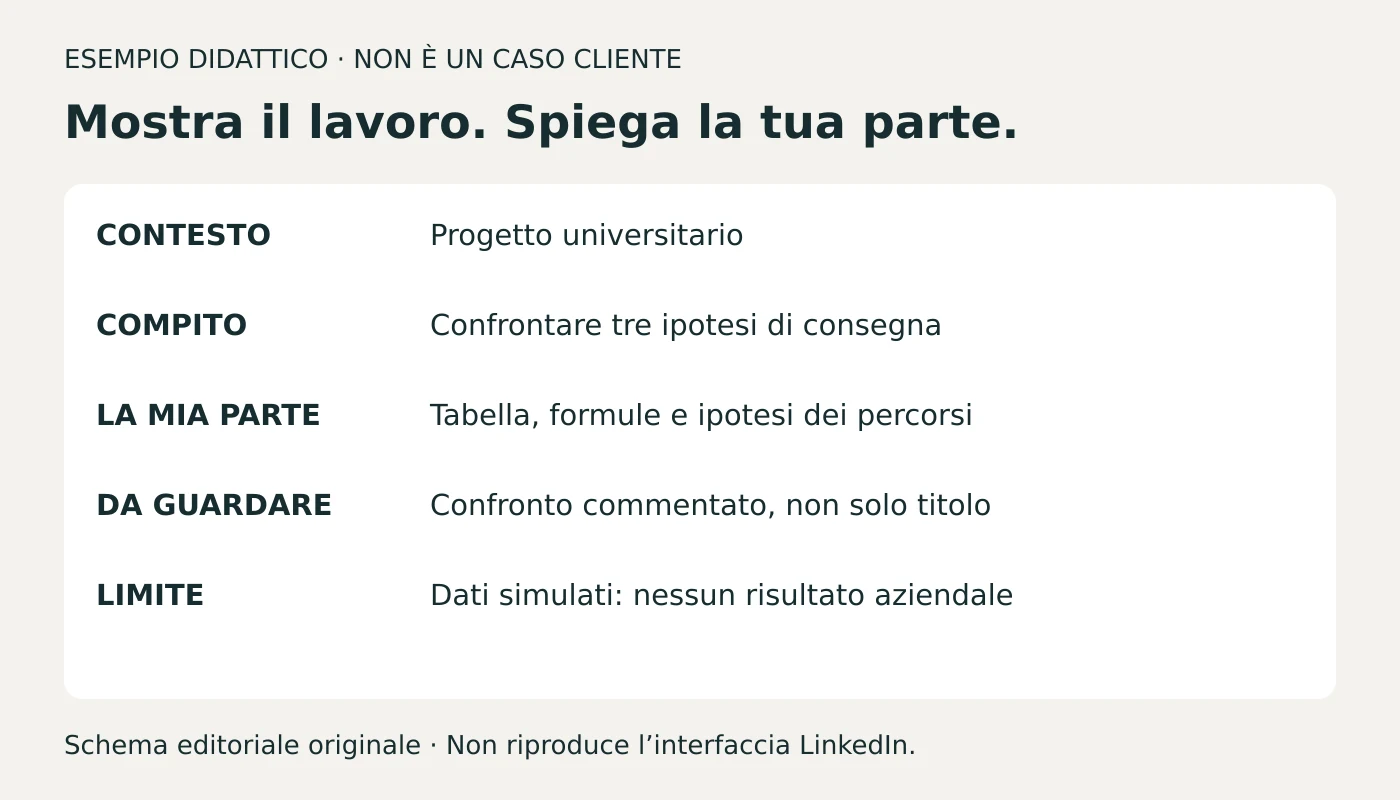
Per ogni materiale raccogli cinque informazioni: contesto, compito, contributo personale, lavoro consultabile e limite. Se avete lavorato in gruppo, separa ciò che hai fatto tu da ciò che ha prodotto il gruppo. Un risultato senza questa distinzione può attribuirti un lavoro altrui.
Esempio didattico junior. Titolo: “Progetto universitario: confronto dei costi di tre consegne”. Descrizione: “Ho costruito la tabella di confronto e documentato le ipotesi sui percorsi. Il file mostra formule e criteri; i dati sono simulati per l’esercizio, non costi di un’azienda”.
Questo testo indica attività, materiale e limite senza trasformare lo studio in consulenza.
Esempio didattico B2B. Titolo: “Presentazione di un servizio tecnico: struttura prima e dopo”. Descrizione: “Esercitazione personale: ho riordinato informazioni inventate per rendere distinguibili problema, attività e consegna. Le slide commentate mostrano le scelte; non è un progetto cliente e non misura vendite”.
In un caso reale sostituisci l’esempio con informazioni autorizzate, periodo e contributo effettivo.
Se non hai misurato un miglioramento, mostra ciò che esiste: documento consegnato, decisione motivata, procedura descritta. Non inventare una percentuale per chiudere la storia. Anche una conclusione come “il confronto non consente di scegliere senza questi dati” può mostrare un ragionamento serio.
4. Scegli tra PDF, link e post
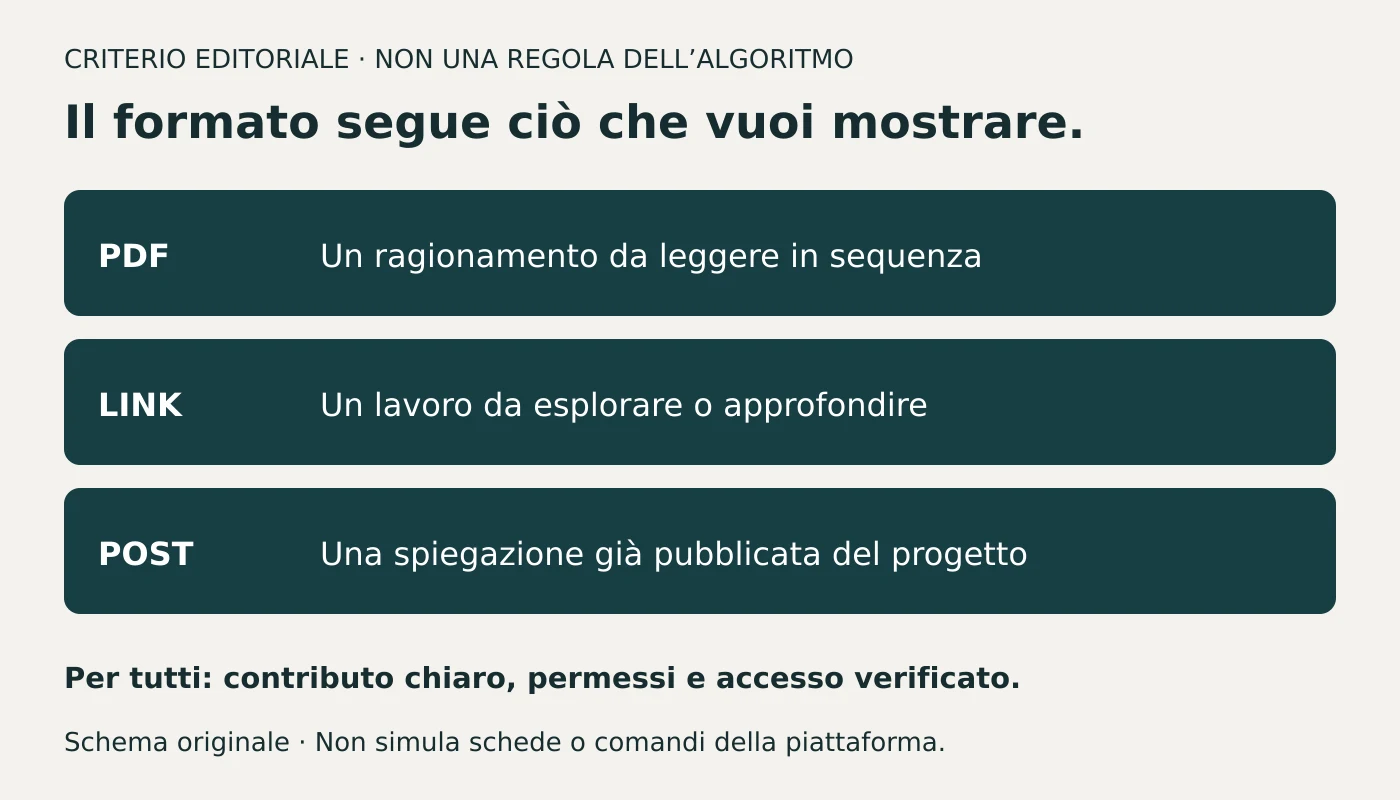
Usa un PDF quando il ragionamento deve restare leggibile in una sequenza breve. Puoi prepararlo con un editor che possiedi già, anche Canva se usi elementi gratuiti o tuoi. Imposta pagine con un’idea principale, testo selezionabile e contrasto netto.
Una presentazione da proiettare in aula può avere caratteri troppo piccoli per il telefono.
Una struttura da provare, non un limite LinkedIn, è di quattro pagine: contesto e compito; tuo contributo; estratto del lavoro; conclusioni e limiti. Aggiungi fonti e attribuzioni dove servono. Controlla il PDF esportato, non soltanto il progetto modificabile: link, ordine, leggibilità e assenza di note interne.
Usa un collegamento se il progetto richiede una demo, un repository o un approfondimento già pubblico. Apri la destinazione senza la tua sessione del servizio di origine: un file che vedi tu può chiedere autorizzazione a chi arriva. Non rendere pubblico un archivio riservato per correggere un collegamento.
Un post può introdurre un progetto, ma non è obbligatorio pubblicarne uno solo per ottenere una scheda. Scegli il formato che consente di valutare il lavoro con meno passaggi. Nessun formato qui viene presentato come favorito dall’algoritmo.
5. Aggiungi e ordina i materiali nel profilo
Da computer apri Tu e Visualizza profilo, poi Aggiungi sezione del profilo. Cerca In primo piano tra le sezioni proposte; nella documentazione inglese è Add Featured sotto Recommended. Usa il comando di aggiunta, scegli il tipo di materiale e salva. Nell’app parti dal profilo e dal comando per aggiungere una sezione.
Etichette e collocazione possono variare: se il menu differisce, confronta la procedura LinkedIn invece di cercare una schermata identica.
Dove disponibili, compila titolo e descrizione con la scheda preparata. Metti all’inizio il materiale più pertinente al tuo obiettivo attuale. Puoi cambiare ordine dalla modifica della sezione quando sono presenti almeno due elementi. Dopo ogni aggiunta ricontrolla l’ordine, senza presumere che resti quello precedente.
Prima di togliere un elemento leggi il comando di conferma: rimuovere dalla selezione ed eliminare un contenuto non sono la stessa operazione. Conserva una copia dei materiali originali. Questa guida verifica le istruzioni pubbliche, non un’interfaccia autenticata del tuo account.
6. Controlla chi può vedere e aprire il portfolio
Secondo le FAQ ufficiali LinkedIn, per vedere i contenuti In primo piano bisogna avere un account ed essere connessi a LinkedIn. Restano inoltre valide le impostazioni di visibilità dei contenuti: evidenziare un post non lo rende pubblico se era limitato ai collegamenti.
Se devi inviare un portfolio a chi potrebbe non usare LinkedIn, fornisci anche una destinazione pubblica autorizzata o il file richiesto dalla candidatura. La visibilità del profilo e l’accesso a un documento esterno sono controlli separati. La sezione non rende automaticamente reperibile il portfolio nei motori di ricerca.
Se un link viene rifiutato, controlla indirizzo completo, apertura della destinazione e permessi. Verifica che non punti a una schermata di modifica o a una sessione temporanea. Se il problema resta, registra URL, dispositivo e messaggio d’errore e consulta l’assistenza.
Non esiste qui una correzione universale verificata: non usare servizi intermedi sconosciuti per aggirare il rifiuto.
7. Proteggi materiali e persone prima di caricare
Verifica di poter pubblicare il lavoro e gli elementi che contiene: testi, immagini, marchi, dati e contributi di altre persone. Avere lavorato a un progetto non significa avere automaticamente il permesso di divulgarlo. Non basta nascondere il nome del cliente se importi, schermate o dettagli permettono di riconoscerlo.
Controlla anche commenti, note del relatore, metadati e collegamenti a cartelle interne. Togli contatti personali, dati di clienti e informazioni operative non necessarie. Se non puoi documentare l’autorizzazione o hai dubbi sui vincoli, lascia fuori il materiale e segna che cosa deve essere chiarito.
Puoi creare un esercizio nuovo usando dati inventati e dichiarati, senza ricostruire documenti riservati. Mostra il criterio su un problema generale. Non chiamarlo caso anonimizzato se non esiste un caso reale utilizzabile, e non presentare un risultato simulato come esperienza professionale.
8. Esercizio: completa due schede e verifica il risultato
Apri un documento e copia i campi della tabella. Compila una scheda per materiale. Per il titolo scrivi che cosa si potrà esaminare; nella descrizione aggiungi contributo e limite. Poi scegli quale viene prima e spiega perché in una frase.
Esempio didattico di ordine: prima il confronto universitario perché mostra il compito che vuoi svolgere; dopo la nota sul metodo perché permette di controllare le ipotesi. Non inserire per primo un attestato poco pertinente soltanto perché è più recente.
Carica soltanto ciò che supera i controlli. Riapri il profilo e prova le destinazioni dai dispositivi disponibili; annota data, dispositivo, esito e controllo mancante. Il compito è concluso quando una persona può capire che cosa guardare, distinguere la tua parte e aprire il materiale con i permessi previsti.
Se manca un secondo lavoro valido, puoi pubblicare la prima scheda e annotare che cosa manca per preparare la seconda.
| Campo della scheda | Domanda di controllo |
|---|---|
| Lettore e obiettivo | A chi serve questo esempio e per valutare che cosa? |
| Titolo e descrizione | Si capiscono lavoro, contributo individuale e contesto? |
| Prova consultabile | Il file o collegamento mostra davvero il lavoro descritto? |
| Limiti | Studio, simulazione e risultati non misurati sono dichiarati? |
| Permessi | Posso divulgare contenuto e contributi di terzi? |
| Accesso e mobile | La destinazione si apre e il testo si legge sui dispositivi provati? |
| Ordine e riesame | Perché questo materiale viene prima? Quando lo ricontrollo? |
9. Collega il portfolio al resto del profilo
Rileggi la promessa nella headline e nelle Informazioni. I materiali scelti la sostengono oppure raccontano un lavoro diverso? Per un controllo complessivo usa la checklist del profilo completo.
Non serve riscrivere tutto se devi soltanto cambiare una prova.
Se cerchi clienti B2B e hai materiali pertinenti ma chi arriva non capisce quando contattarti, approfondisci le cinque domande sul profilo di imprenditori e dirigenti.
Per studenti e persone in cerca di lavoro il passo resta formativo: completare le schede e scegliere un lavoro coerente con la candidatura, senza una consulenza obbligatoria.
10. Hai i materiali, ma non sai quali scegliere?
Se cerchi clienti B2B e i progetti mostrano un lavoro diverso da quello che vuoi vendere oggi, possiamo scegliere quali prove rendere più visibili e come presentarle. Raccontami quale servizio vuoi far conoscere. Se stai preparando una candidatura, continua con le schede e i controlli della guida.
Fonti e documentazione
LinkedIn Help: aggiungere e gestire materiali In primo piano. Consultata il 20 ottobre 2026 ↗
LinkedIn Help: FAQ, visibilità e accesso ai materiali. Consultata il 20 ottobre 2026 ↗