In questo articolo 10 sezioni
Hai scelto un modello su Canva, aggiunto il nome e scaricato il file. Poi lo carichi su LinkedIn: la foto copre una parola e da telefono il resto si legge appena. Il problema non si risolve aggiungendo altri elementi. Prima della grafica, scegli la sola informazione che vuoi far leggere anche da telefono.
Per creare un banner LinkedIn personale, parti da un progetto di 1584 × 396 pixel, scrivi un solo messaggio collegato al tuo lavoro o ai tuoi studi, esporta in PNG o JPG sotto gli 8 MB e verifica il risultato sul profilo.
Queste sono le specifiche della documentazione LinkedIn, controllata il 16 ottobre 2026. Non sono le misure di una pagina aziendale.
Qui costruisci una copertina con Canva senza dover acquistare un piano: scegli contenuti gratuiti o materiali tuoi, controlla il file prima del download e correggi ciò che non si legge. Alla fine avrai un banner, una frase coerente con la headline e una lista di verifiche.
Gli esempi sono didattici: non sono profili reali né risultati ottenuti da clienti.
1. Decidi che cosa deve capire chi arriva sul profilo
Il banner è l’immagine larga dietro la foto del profilo. Può mostrare un contesto di lavoro, un progetto o una frase che aiuta a capire di che cosa ti occupi. Non deve contenere il curriculum e non sostituisce la headline, cioè la riga sotto il nome.
Prima di aprire Canva completa questa frase: “Voglio che una persona interessata a ___ capisca che mi occupo di ___”. Se studi, indica un ambito e un’attività già svolta. Se lavori, scegli una responsabilità comprensibile. Se cerchi clienti, parti dal lavoro che puoi effettivamente offrire, senza promettere un risultato non dimostrabile.
Il mio criterio è semplice: la headline identifica il ruolo o la direzione; il banner aggiunge un’informazione utile. Se entrambi ripetono soltanto “professionista appassionato”, non hai chiarito nulla. Per scegliere prima la riga sotto il nome, usa la guida alla headline.
2. Usa le dimensioni del profilo personale, non della pagina
Il riferimento tecnico è LinkedIn, non il primo modello che trovi online. Per la copertina personale la piattaforma raccomanda 1584 pixel di larghezza e 396 di altezza, rapporto 4:1; accetta JPG o PNG con file inferiore a 8 MB.
Se una guida o un modello riporta misure diverse, confrontali con la fonte ufficiale prima di esportare.
Dimensioni corrette non significano che tutto il contenuto sarà visibile allo stesso modo. LinkedIn precisa che la visualizzazione cambia con finestra e risoluzione. Lascia margini, evita informazioni indispensabili dietro la foto o vicine ai bordi e controlla il profilo dopo il caricamento.
Non esiste qui una zona in pixel che possiamo garantire identica su ogni dispositivo.
| Controllo | Scelta per il profilo personale | Da evitare |
|---|---|---|
| Tela di lavoro | 1584 × 396 px, rapporto 4:1 | Usare il formato di un post o della pagina aziendale |
| File da caricare | PNG o JPG, meno di 8 MB | Caricare il PDF del progetto |
| Elementi essenziali | Poche parole con spazio libero attorno | Testo appoggiato ai bordi o sotto la foto |
| Verifica finale | Profilo aperto da computer e telefono | Valutare solo il progetto ingrandito in Canva |
3. Scegli un messaggio adatto alla tua situazione
Gli esempi seguenti mostrano tre scelte diverse. Non sono formule da copiare: prima devi verificare di poter sostenere ogni parola con studi, attività o materiali reali. Un banner può anche funzionare senza testo, se l’immagine rende chiaro il contesto e le informazioni importanti restano nel profilo.
Studente o neolaureato. Invece di “Il futuro del business è qui”, una persona che ha davvero svolto quel lavoro può scrivere “Economia e controllo di gestione” e sotto “Progetti universitari su budget e analisi dei costi”. La prima riga indica l’ambito; la seconda distingue l’attività di studio da un incarico professionale.
Non chiamarti consulente soltanto perché hai seguito un corso.
Dipendente o professionista. “Organizzo ordini e consegne” è più comprensibile di “Precisione, passione, eccellenza”. Puoi aggiungere “Coordinamento tra clienti, magazzino e trasportatori” se descrive il tuo lavoro. Prima di usare marchio, impianti, prodotti o documenti del datore di lavoro verifica permessi e riservatezza.
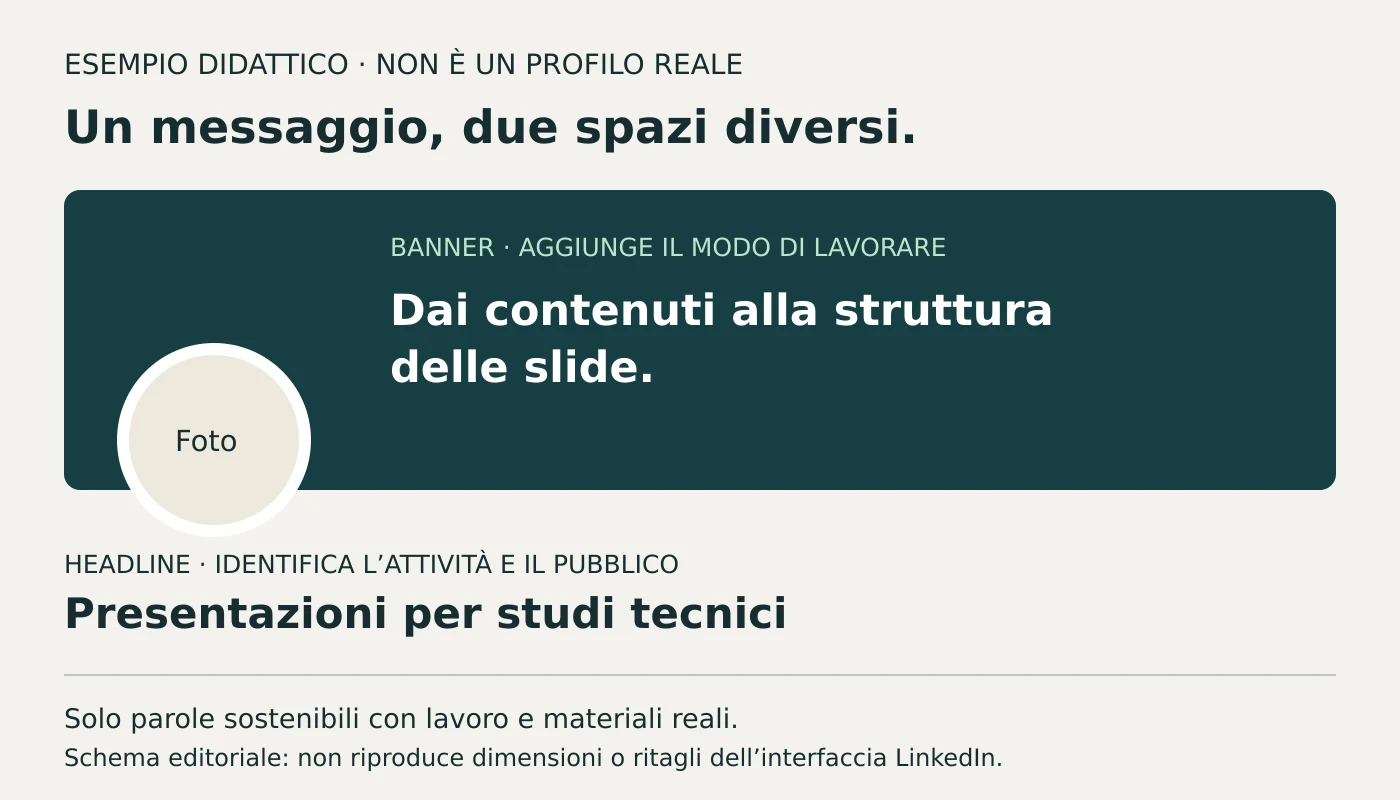
Freelance o imprenditore. Un esempio didattico è “Presentazioni chiare per studi tecnici”, con una seconda riga “Dai contenuti alla struttura delle slide”. Specifica pubblico e attività senza inventare percentuali di crescita o loghi di clienti.
Se mostri un progetto, assicurati di poterlo pubblicare e di rendere riconoscibile la tua parte.
4. Crea il banner in Canva, senza acquistare strumenti
Apri Canva per le copertine LinkedIn e cerca un modello semplice. In alternativa crea un progetto con dimensioni personalizzate di 1584 × 396 px. Controlla le misure effettive anche quando il modello si chiama “banner LinkedIn”.
I nomi e la posizione dei comandi possono cambiare tra app e versione web.
Parti da uno sfondo uniforme. Inserisci la frase scelta come testo modificabile, non come fotografia di un testo. Usa un carattere leggibile e pochi colori. Se vuoi aggiungere una foto tua, ritagliala mantenendo le proporzioni: allungarla per riempire tutta la tela deforma persone e oggetti.
Puoi lasciare una parte dello sfondo libera invece di forzare l’immagine.
Scegli solo elementi compresi nel tuo piano o materiali tuoi autorizzati. Canva presenta opzioni gratuite e funzioni Pro: se al download compare una richiesta di pagamento o una filigrana, sostituisci l’elemento che la causa. Per questo esercizio non ti servono rimozione sfondo, ridimensionamento automatico o una prova di abbonamento.
Riduci il progetto a una dimensione simile a quella che vedrai sul telefono. Se devi avvicinare gli occhi per leggere, accorcia la frase e aumenta il testo. Non risolvere il problema aggiungendo ombre, icone o altre righe.
Mantieni un contrasto netto tra scritte e sfondo; con una fotografia, cerca una zona uniforme o aggiungi un fondo semplice dietro al testo.
Una disposizione da provare, non una sagoma universale
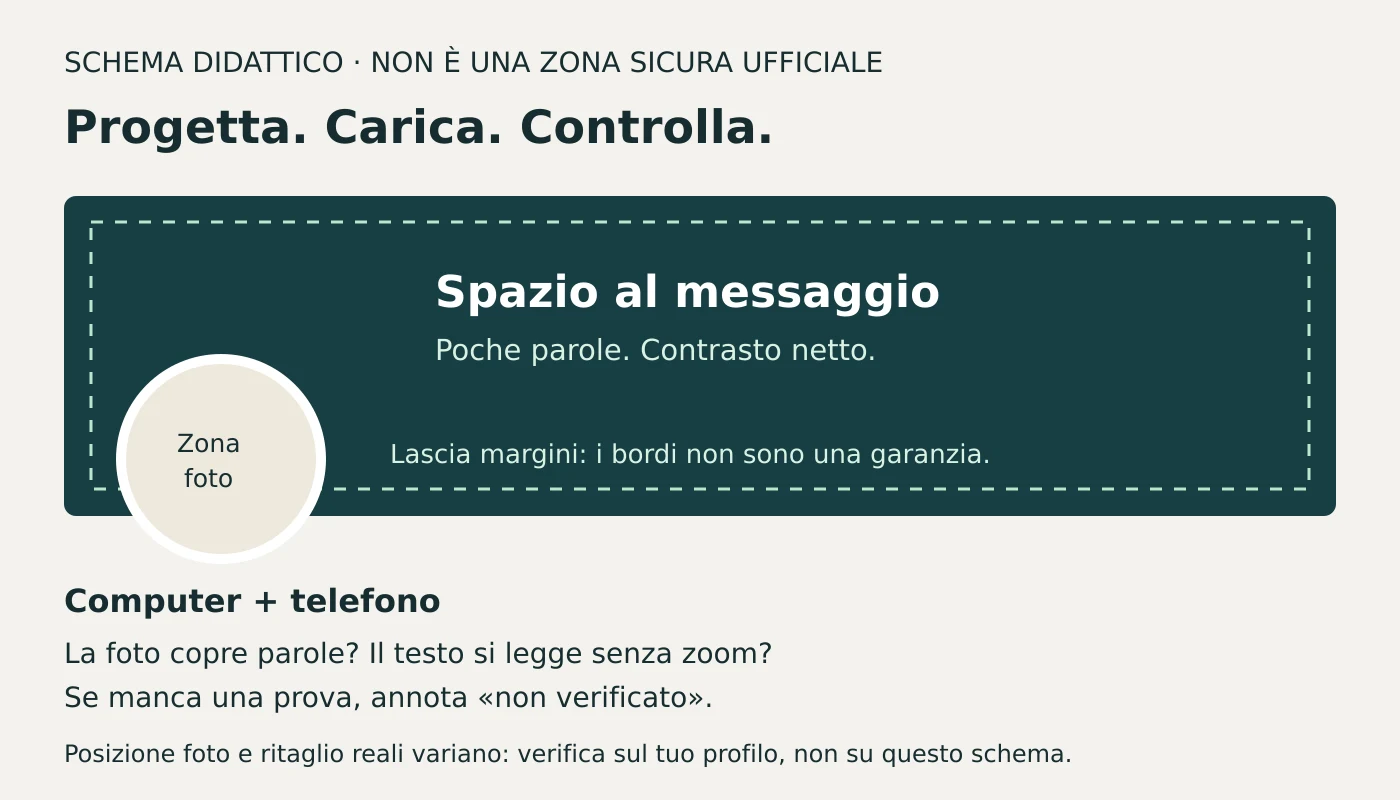
Lascia la zona della foto e i bordi senza informazioni indispensabili. Prova a collocare il messaggio nella parte centrale superiore, poi verifica il risultato nel tuo profilo. Se la frase sparisce o viene coperta, spostala o riducila nel numero di parole, non soltanto nella dimensione del carattere.
Lo schema sotto indica rischi da controllare. Non riproduce l’interfaccia LinkedIn, non assegna misure ufficiali all’area della foto e non certifica il ritaglio delle app. Serve a ricordarti che una composizione bella sulla tela può diventare poco leggibile nel profilo.
5. Esporta e carica la copertina su LinkedIn
In Canva usa il comando di condivisione o download e scegli PNG oppure JPG. Controlla che il file esportato sia nel formato previsto e sotto gli 8 MB. Per una grafica con testo, prova il PNG; se il file è pesante, confronta una versione JPG senza perdere leggibilità. Conserva il progetto modificabile per correggerlo.
Da computer apri il tuo profilo LinkedIn. Nell’area della copertina trovi l’icona della fotocamera per aggiungerla oppure quella di modifica per cambiarla. Scegli il file, controlla posizione e ritaglio, poi applica. Nell’app apri il profilo e usa il comando sulla copertina; dopo la modifica salva.
La guida LinkedIn al caricamento distingue i passaggi per computer, app e browser mobile.
Riapri il profilo e verifica che sia comparsa la versione giusta. Non giudicare soltanto l’anteprima di caricamento. Se compare un invito a una funzione Premium, torna al caricamento di una singola immagine: questa guida non richiede slideshow o altre funzioni aggiuntive.
6. Controlla tagli, sfocature e coerenza
Apri il profilo da telefono e da computer, se li hai disponibili. Leggi la frase senza zoom: tutte le parole essenziali sono visibili? La foto ne copre una? Il testo si distingue dallo sfondo? Se hai solo un dispositivo, annota che il controllo sull’altro è ancora da fare. Ridurre la finestra aiuta, ma non equivale a provare l’app.
Se il banner è tagliato, torna al progetto originale e sposta il contenuto verso una zona più libera. Se la fotografia appare deformata, ripristina le proporzioni e ritagliala. Se il testo è sfocato, verifica di non aver caricato uno screenshot, un file già compresso più volte o una grafica piccola ingrandita.
Esporta nuovamente dall’originale e confronta il risultato prima di cambiare tutto.
Leggi insieme foto, banner e headline. Devono parlare della stessa situazione professionale. Un banner con un’offerta che non fai più e una headline aggiornata creano due messaggi diversi.
Riporta anche nelle Informazioni il contesto necessario; non lasciare nell’immagine l’unica spiegazione del tuo lavoro.
| Problema osservato | Prima correzione da provare |
|---|---|
| Una parola finisce dietro la foto | Sposta il blocco di testo; lascia libera l’area coperta |
| Da telefono il testo è minuscolo | Elimina una riga e aumenta il corpo del testo |
| Foto allungata o schiacciata | Ripristina le proporzioni e ritaglia senza deformare |
| Scritta poco leggibile sullo sfondo | Semplifica lo sfondo o aggiungi una superficie uniforme |
| Messaggio diverso dalla headline | Scegli un solo obiettivo e riscrivi il punto incoerente |
7. Gli errori che non risolve un modello più bello
Mettere dieci servizi in copertina. Quando tutto ha lo stesso peso, non si capisce da dove iniziare. Scegli il lavoro principale e lascia gli approfondimenti nelle sezioni testuali e nei materiali del profilo.
Usare frasi che non puoi sostenere. “Leader del settore”, numeri senza periodo e testimonianze inventate non diventano prove perché sono in una grafica. Meglio una descrizione precisa dell’attività che un primato impossibile da verificare.
Disegnare un pulsante come se fosse un collegamento. Non contare su un rettangolo dentro l’immagine per portare al sito: usa i collegamenti previsti nelle sezioni del profilo e verifica che funzionino. Anche un QR code non è obbligatorio; da chi sta già guardando il profilo sul telefono richiede un passaggio in più.
Pensare che il banner aumenti automaticamente impressioni o contatti. La copertina può aiutare una persona a comprenderti quando visita il profilo. Questa guida non dimostra un effetto sull’algoritmo, sul numero di visite, sulle candidature o sulle vendite.
8. Esercizio: prepara una versione e registra i controlli
Prendi un foglio o un documento e compila questi cinque campi: persona a cui parlo; situazione attuale; attività che posso dimostrare; frase principale del banner; informazione diversa che resta nella headline. Se non sai riempire un campo, risolvi quello prima della grafica.
Esempio didattico svolto. Persona: responsabile di uno studio tecnico. Situazione: freelance che prepara presentazioni. Attività dimostrabile: organizzare testi e slide, se esistono materiali autorizzati. Frase del banner: “Dai contenuti alla struttura delle slide”. Headline: “Presentazioni per studi tecnici”.
Alla fine: un PNG 1584 × 396 e un progetto modificabile, senza loghi di clienti o numeri inventati.
Ora crea il tuo file e annota accanto a ogni controllo “sì”, “da correggere” o “non verificato”. Non serve che sia perfetto al primo tentativo: serve sapere quale problema correggere.
Il compito è concluso quando il messaggio descrive davvero il tuo lavoro, il file rispetta i requisiti e la verifica sui dispositivi disponibili non mostra parole perse o illeggibili.
| Checklist finale | Come verificare |
|---|---|
| Un messaggio, non un elenco | Una persona riesce a ripeterne il senso senza spiegazioni |
| Parole sostenibili | Ogni attività corrisponde a studio o lavoro reale |
| File corretto | 1584 × 396 px; JPG/PNG; meno di 8 MB |
| Testo e immagine leggibili | Nessuna parola coperta o indispensabile sul bordo |
| Controllo computer e telefono | Registra dispositivo, data ed eventuale prova mancante |
| Coerenza del profilo | Headline, banner e Informazioni non si contraddicono |
| Permessi e gratuità | Materiali autorizzati e nessun elemento a pagamento necessario |
9. Dopo il banner: completa il percorso senza rifare tutto
Se hai dovuto cambiare il messaggio, rivedi la headline e l’apertura delle Informazioni. Non copiare la frase tre volte: usa ciascuno spazio per aggiungere un dettaglio. Un progetto pertinente è più utile di una seconda promessa.
Per controllare l’insieme, segui la guida al profilo LinkedIn completo. Se sei un imprenditore o un dirigente e il problema è far capire un’offerta complessa, puoi approfondire le cinque domande sul profilo B2B.
Se invece stai iniziando, ti bastano l’esercizio e le guide gratuite: non occorre trasformare il banner in un acquisto di consulenza.
10. Il problema è il messaggio, prima della grafica?
Se gestisci un’attività B2B e non sai quale offerta mettere in primo piano, cambiare modello Canva potrebbe non bastare. Possiamo rivedere il messaggio insieme al resto del profilo. Raccontami che cosa offri e a chi. Per realizzare il banner hai già tutti i passaggi gratuiti qui sopra.
Fonti e documentazione
LinkedIn Help: copertina del profilo, specifiche e caricamento. Verificata il 16 ottobre 2026 ↗